1
Скопируй ссылку
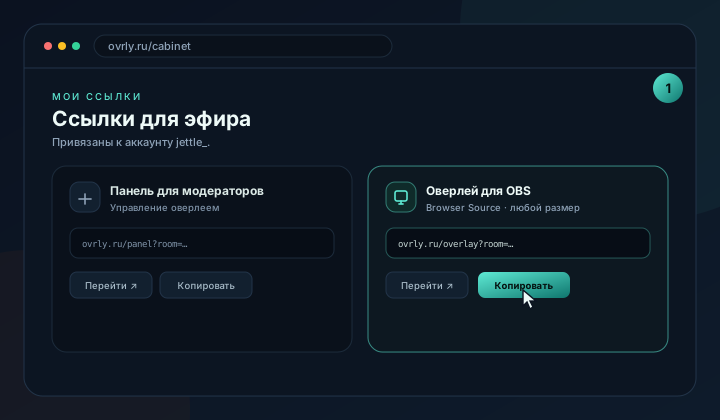
Открой вкладку «Мои ссылки» и нажми «Копировать» на карточке «Оверлей для OBS».
Четыре шага без установки и плагинов. Нужен только OBS и ссылка из кабинета Ovrly.
Открой вкладку «Мои ссылки» и нажми «Копировать» на карточке «Оверлей для OBS».
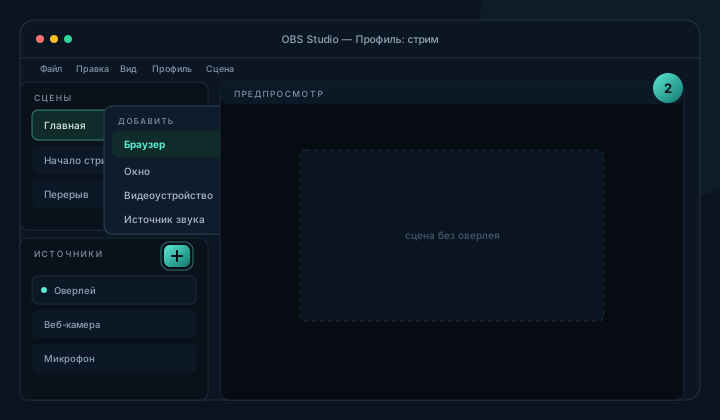
В OBS открой панель «Источники», нажми «+» и выбери «Браузер».
Вставь ссылку в поле URL. Ширину и высоту выставь по размеру своего экрана. И включи управление аудио через OBS.

Нажми «ОК» — оверлей появится на сцене. Двигай его мышью, а содержимое меняй в панели.
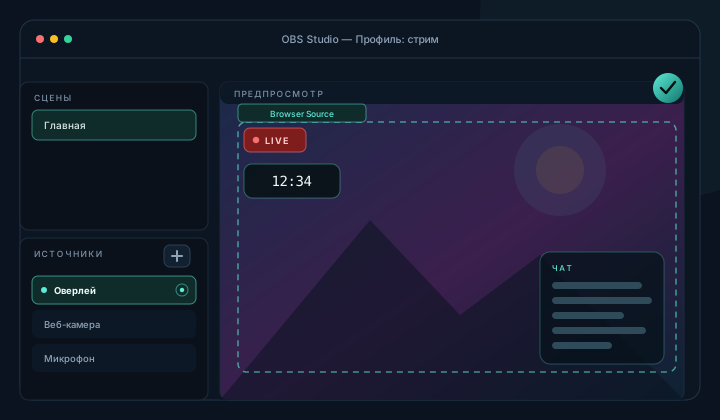
Размер — любой. 1920×1080 просто удобный старт: OBS сам масштабирует картинку под твой холст.
Не отставай от сцен. Включи «Обновить браузер, когда сцена становится активной».
Правки — на лету. Меняй элементы в панели, оверлей обновится в эфире сразу.
Ссылка сломалась? Сгенерируй новую в кабинете — у модераторов она обновится автоматически.
Войди через Twitch и собери первый экран за пару минут.